


Hola, soy Edgar Otero. 👋
Durante años he analizado tecnología en los medios especializados más importantes del país, probando cientos de herramientas para llegar a una conclusión: la mayoría de los profesionales pierden horas porque no dominan su estación de trabajo.
En la edición de hoy, como siempre, vamos a dejar de perder el tiempo. Menos ruido, más sistema.
Resumen:
El problema. Síndrome de Diógenes digital. Guardas pestañas por si acaso o por descuido.
La solución. Grupos nativos de Chrome y atajos de memoria muscular.
La herramienta. Chrome puro (sin extensiones que espíen).
El resultado. Tu navegador consume un 30% menos de RAM y tú tienes un 100% más de foco.
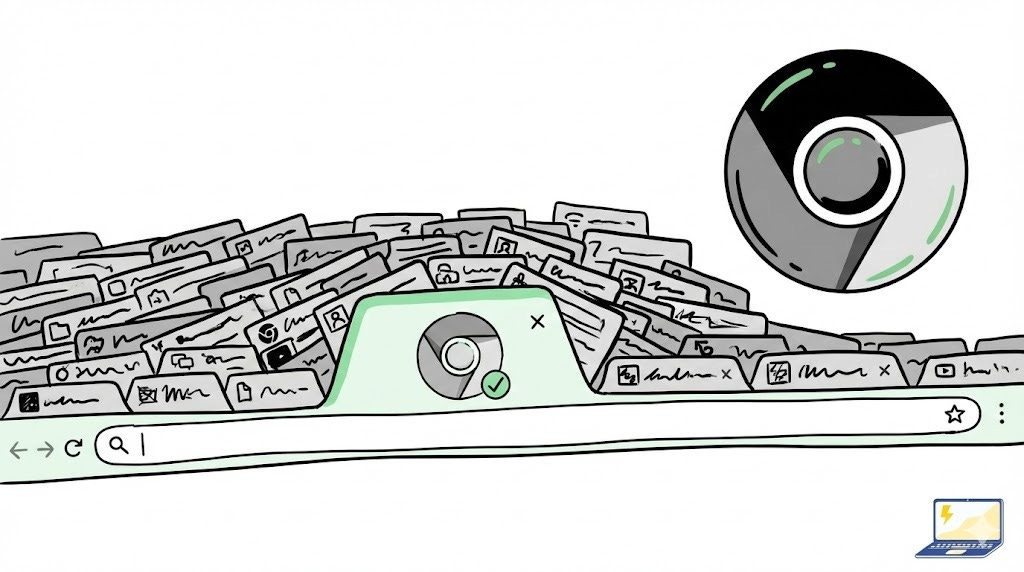
🛑 El dolor: el navegador Frankenstein
Miras arriba y solo ves iconitos de 3 píxeles de ancho. No sabes qué es qué. El miedo a cerrar una pestaña porque luego la necesitaré está matando tu CPU y tu capacidad de atención.
Vamos a convertir tu navegador en una máquina de productividad. Sin instalar nada.
🏗️ La estrategia nativa: divide y vencerás (grupos)
Olvídate de tener todo mezclado. Chrome permite crear Grupos de pestañas.
Pero ojo al dato: un grupo colapsado sigue consumiendo RAM.
El truco real es guardar y cerrar.
Clic derecho en una pestaña -> Añadir a grupo.

Verifica que tienes la sincronización de Chrome activada.
Ahora puedes cerrar el grupo entero usando el menú contextual. Desaparece de la RAM.
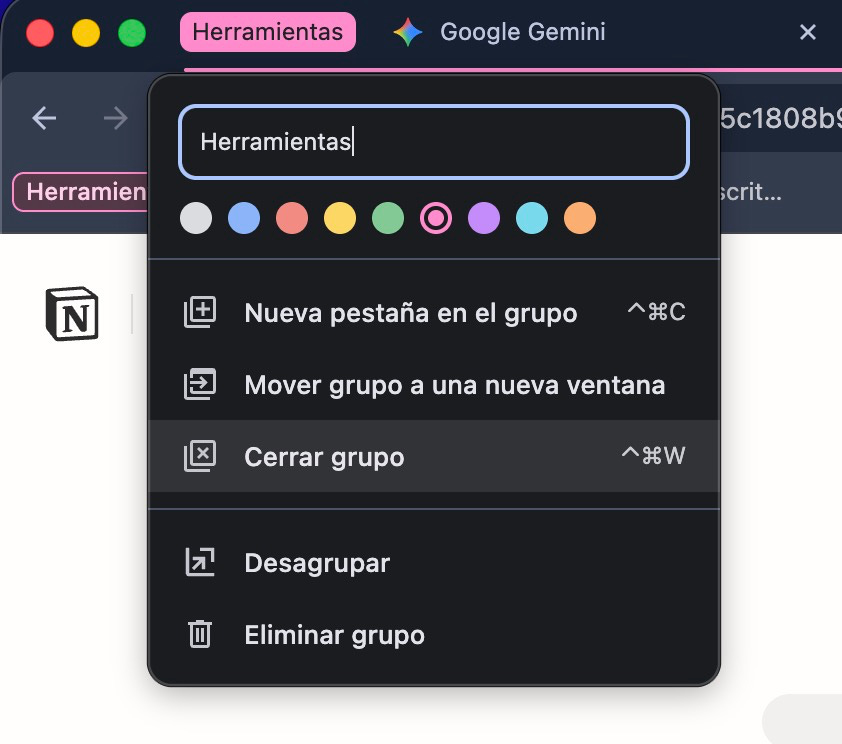
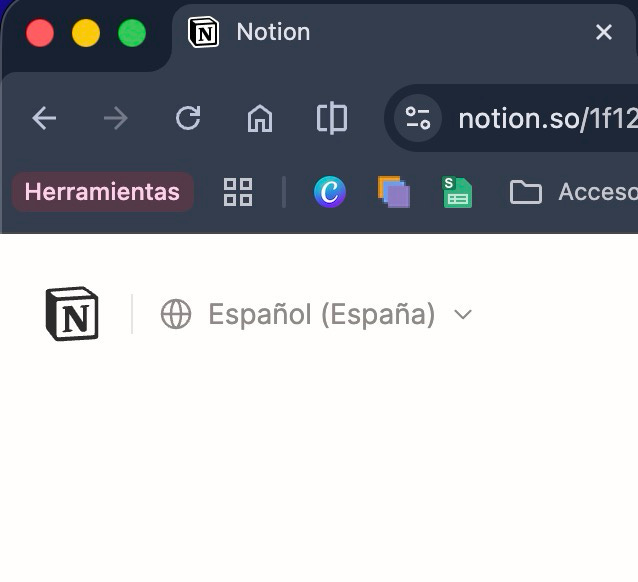
Cuando lo necesites, haces clic en el icono de los grupos y seleccionas el que quieres abrir. Se recupera todo de golpe (ojo: pico de CPU al cargar, pero paz mental mientras tanto).

⚙️ 4 casos de uso para grupos guardados
1. El kit de mañana (rutina)
Agrupa Gmail, Calendario, LinkedIn y tu gestor de tareas. Ábrelo con el café. Revísalo. Ciérralo (escóndelo) a las 10:00 para empezar a trabajar de verdad.
2. El proyecto monstruo (foco)
Estás con la declaración de la renta o un lanzamiento. Agrupa la web de Hacienda, el Excel y las facturas. Cuando termines por hoy, cierra el grupo. Mañana lo retomas exactamente donde lo dejaste sin tener esas pestañas mirándote todo el día.
3. El puente móvil-PC (sincronización)
Ves un artículo interesante en el móvil pero es denso. Añádelo a un grupo Leer luego. Al llegar al despacho, abres Chrome y ahí está esperándote.
4. La investigación temática
Estás comparando 5 herramientas de software. Mételas en un grupo Comparativa. Evita que se mezclen con tu YouTube o tu Spotify. Contexto limpio.
⚡ El Memory Saver: tu RAM te lo agradecerá
Si tienes 8 GB o 16 GB de RAM, esto no es opcional. Chrome ahora hiberna las pestañas que no usas. Y lo mejor es que es listo: sabe no cerrar un formulario a medio rellenar o un vídeo de fondo.
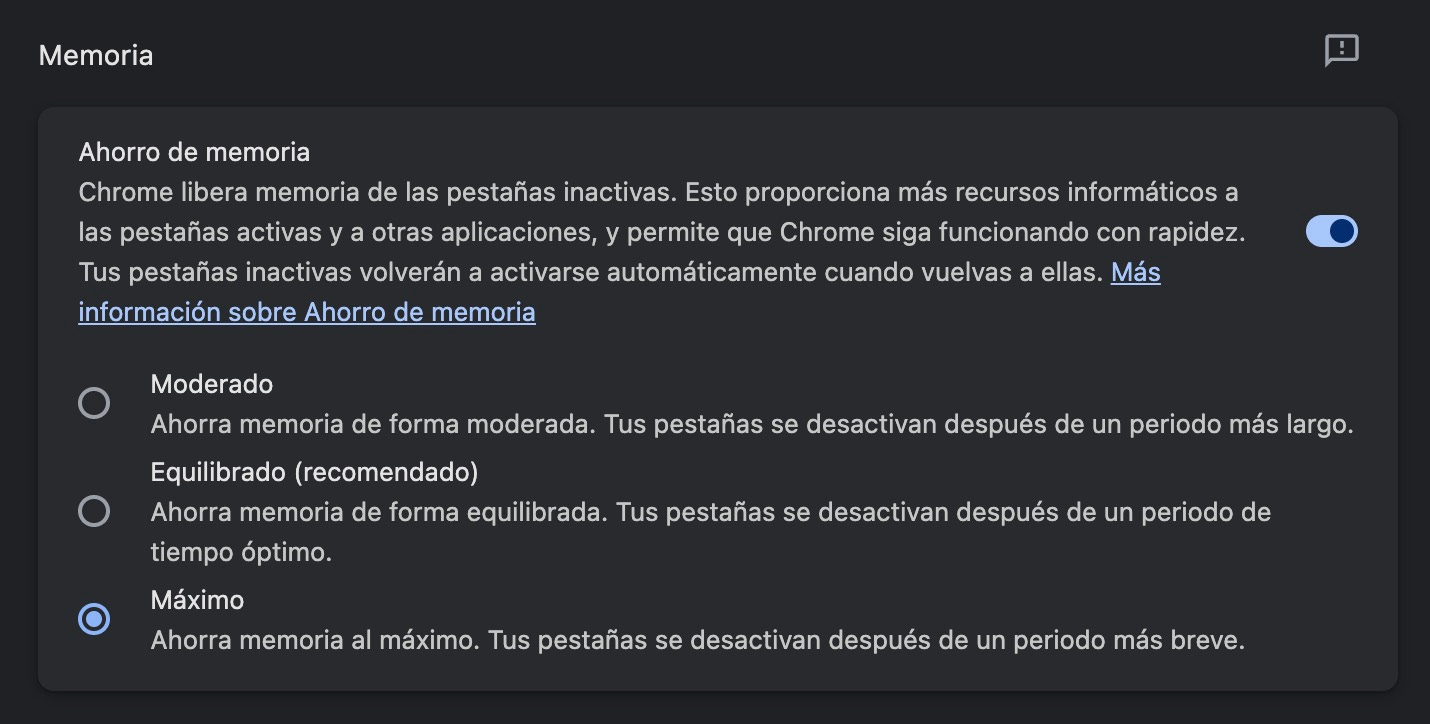
Actívalo AHORA:
Menú (3 puntos) -> Configuración -> Rendimiento.
Activa Ahorro de memoria.
Ponlo en Equilibrado, si tienes 16 GB o más. Ponlo en Máximo si tienes 8 GB.
El sistema respeta llamadas activas, descargas, formularios y dispositivos USB conectados. Es seguro.
🎹 La técnica del pianista (atajos y pines)
El ratón es lento. Si quieres velocidad real, usa el teclado y fija tus herramientas base.
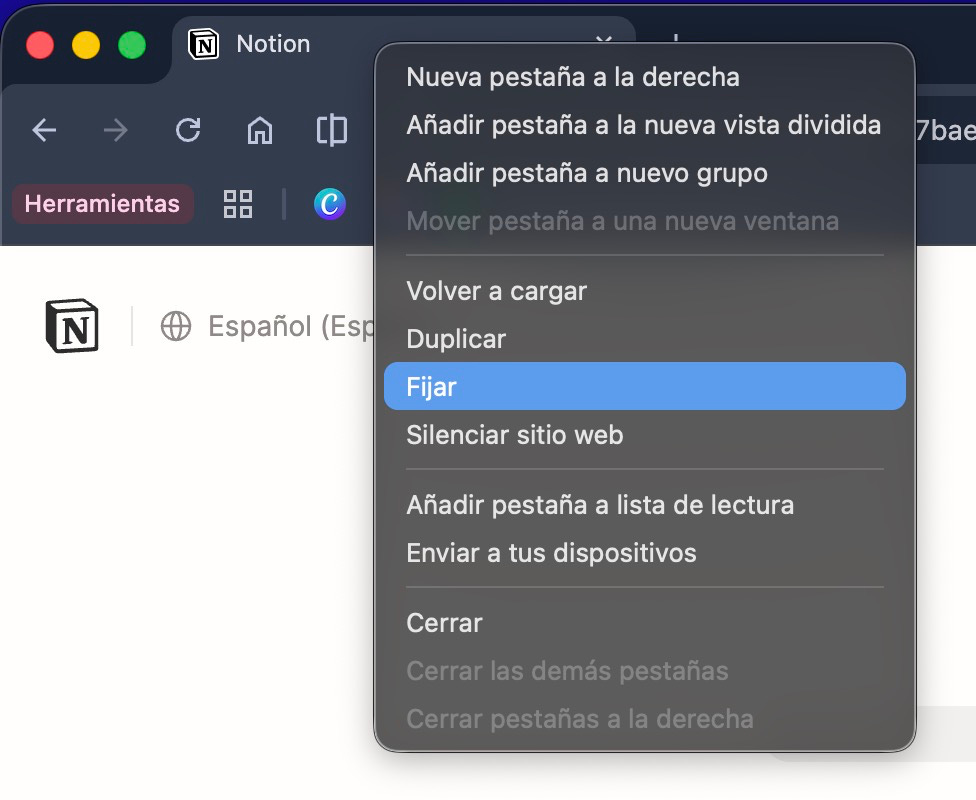
El truco del 1-2-3. Haz clic derecho en tus 3 apps críticas y dale a Fijar. Colócalas en orden.
Posición 1: Tu centro de mando (Notion/Trello).
Posición 2: Tu comunicación (Email/Slack).
Posición 3: Tu calendario.
Ahora, grábate esto a fuego en los dedos:
Ctrl + 1: Vas al mando.Ctrl + 2: Vas al email.Ctrl + 3: Vas al calendario.Ctrl + 9: Vas a la última pestaña (sea cual sea).
Los atajos salvavidas:
Ctrl + Shift + T: Lázaro. Resucita la última pestaña (o grupo) que cerraste por error.Ctrl + W: Cierra la pestaña actual (deja de buscar la X pequeña).
🧪 ¿Y las extensiones?
Soy purista: cuanto menos instales, mejor. Las extensiones de gestión de pestañas suelen pedir permisos de privacidad abusivos (leer todos tus datos en todos los sitios web) y a veces consumen más RAM de la que ahorran.
Pero si tu caso es patológico y las opciones nativas no te sirven:
OneTab. Convierte todas tus pestañas en una lista de enlaces de texto fea. Ahorro de memoria brutal (95%).
Toby. Crea un dashboard visual bonito cada vez que abres una pestaña nueva.
Mi veredicto. Evítalas. Usa la disciplina y los grupos nativos. Ponle remedio a la enfermedad, no busques herramientas para sobrellevarla.
🚀 Tu misión de hoy
Mira tu barra de pestañas en Chrome. ¿Te da ansiedad?
Elige 3 pestañas relacionadas, crea un grupo, ponle nombre y color.
Asegúrate de activar la Sincronización.
Cierra el grupo.
Respira.
Recupera las pestañas cuando las necesites, en cualquier dispositivo.
🤝 ¿Te ha servido esta edición?
Si aplicas lo que hemos visto hoy, habrás dado un paso más para que tu equipo trabaje para ti y no al revés. Si tienes alguna duda sobre este flujo de trabajo o quieres contarme cómo lo has implementado, responde a este correo o deja un comentario. Trato de leer y contestar a todo el mundo.
Nos vemos en la trinchera,
Edgar Otero