


Hola, soy Edgar Otero. 👋
Durante años he analizado tecnología en los medios especializados más importantes del país, probando cientos de herramientas para llegar a una conclusión: la mayoría de los profesionales pierden horas porque no dominan su estación de trabajo.
En la edición de hoy, como siempre, vamos a dejar de perder el tiempo. Menos ruido, más sistemas.
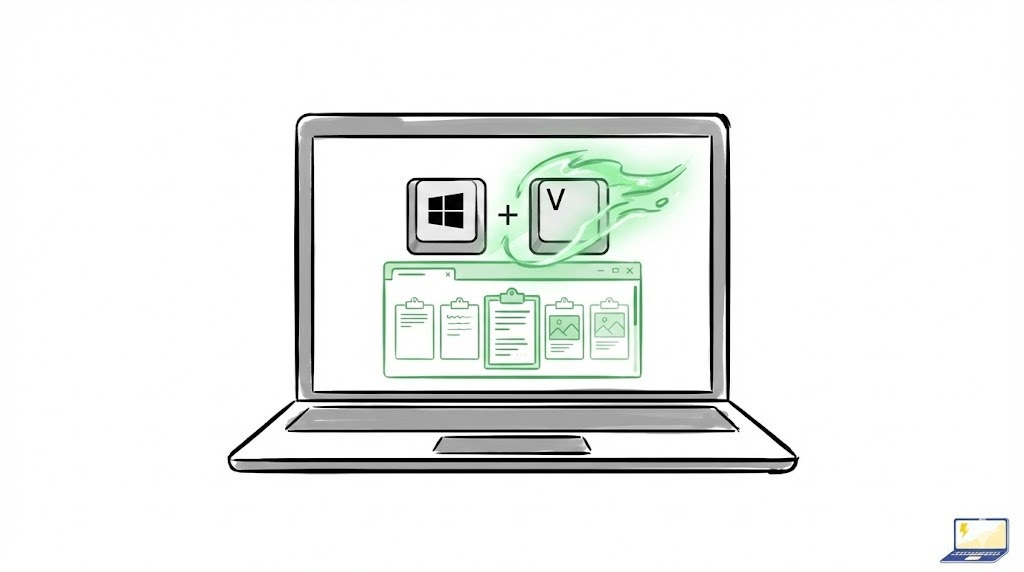
Resumen
El problema. Haces Copia > Alt+Tab > Pega > Alt+Tab > Copia como si fueras un robot en una cadena de montaje.
La solución.
Win + V(conocido también como el historial de portapapeles).El beneficio. Copia 25 ítems en lotes. Pégalos cuando quieras.
Tiempo ahorrado. 15 minutos diarios de microinterrupciones.
🛑 El dolor es el vals de las ventanas
¿Cuántas veces al día cambias de ventana solo para pegar un DNI, un enlace o un fragmento de texto? Hice el cálculo. Un usuario promedio hace Alt+Tab 150 veces al día. Cada vez que cambias, tu cerebro tarda 2 segundos en reenfocar. Eso no es trabajar. Es un tiqui-taca digital. Y es agotador.
🛠️ El tutorial: activa la memoria del portapapeles
Windows tiene una memoria oculta desactivada por defecto. Te va a ser útil para dejar de mover información de ventana en ventana.
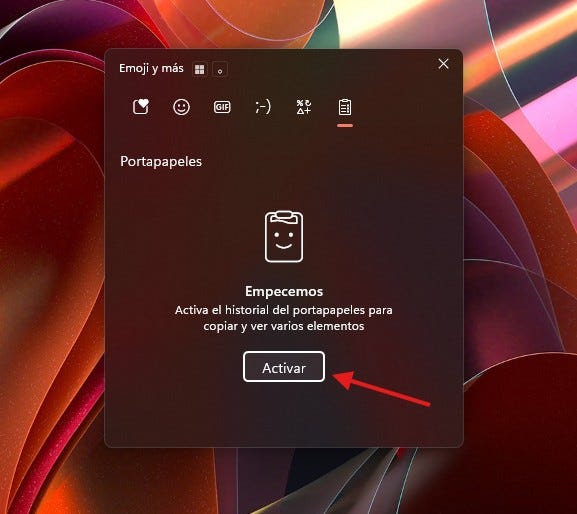
Vamos a arreglarlo en 3 segundos:
Pulsa
Win + Vahora mismo.Verás un botón que dice Activar. Púlsalo.
Fin.
Cómo usarlo como un pro
En lugar de ir y venir, haz batching (lotes) al copiar información:
Entra en la web/documento fuente.
Ctrl + Cen el título.Ctrl + Cen el primer párrafo.Ctrl + Cen la URL. Así, seguido, sin pegar nada.Ve a tu destino (ej. ChatGPT, correo, Word).
Pulsa
Win + V.Elige y pega todo en orden.
Por cierto, ¡también funciona con imágenes!
Aplica esto al uso de la IA. ¿Necesitas que Gemini resuma 4 webs distintas? No abras el chat 4 veces. Copia los 4 textos de golpe, abre Gemini una vez,
Win + Vy suéltalo todo. Magia.
🧠 El consejo friki: cómo anclar tu identidad
El historial va eliminando los elementos a medida que se rellenan los 25 huecos. Pero hay datos que escribes todos los días y que siempre quieres tener ahí.
La solución: abre Win + V, busca ese texto y dale al icono de la chincheta para anclar datos críticos.
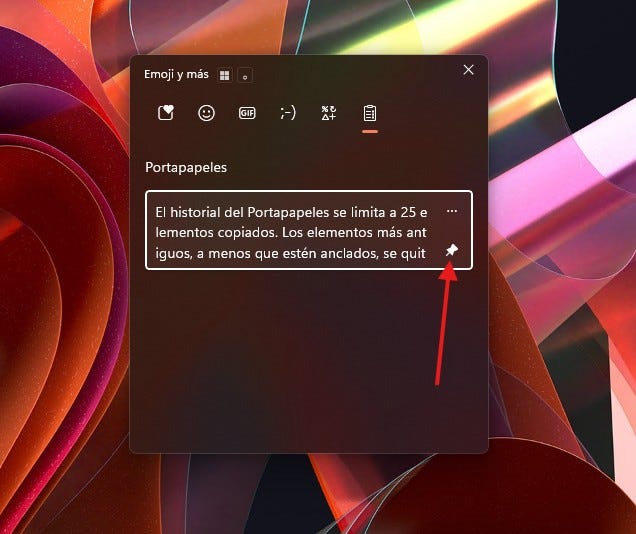
Qué deberías tener anclado YA:
📛 Tu NIF/CIF (empresa o autónomo).
🎨 El código hex de tu color corporativo (ej. #FF5733).
💳 Tu IBAN (si envías facturas manuales).
👋 Tu plantilla de rechazo educada para emails que no te interesan.
⚠️ Zona de peligro
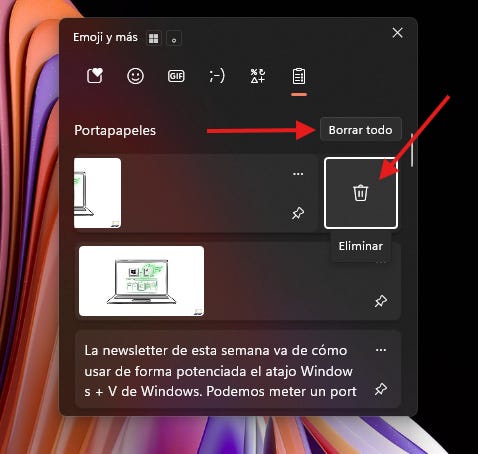
Una regla de oro: NUNCA copies contraseñas con esto activado si compartes pantalla o PC. ¿Metiste la pata?
Win + V-> Tres puntos (...) -> Icono de la papelera. Para vaciar la memoria, pulsa en Borrar todo.
🚀 Tu misión de hoy
Como ves, no hablo de que instales nada. Solo presiona Win + V y actívalo. La próxima vez que tengas que rellenar un formulario con Nombre, Apellidos, DNI y Dirección... hazlo copiando todo primero y pegando después. Sentirás que has hackeado el sistema (al menos, un poquito).
🤝 ¿Te ha servido esta edición?
Si aplicas lo que hemos visto hoy, habrás dado un paso más para que tu ordenador trabaje para ti y no al revés. Si tienes alguna duda sobre este flujo de trabajo o quieres contarme cómo lo has implementado, responde a este correo o deja un comentario. Trato de leer y contestar a todo el mundo.
Nos vemos en la trinchera,
Edgar Otero